
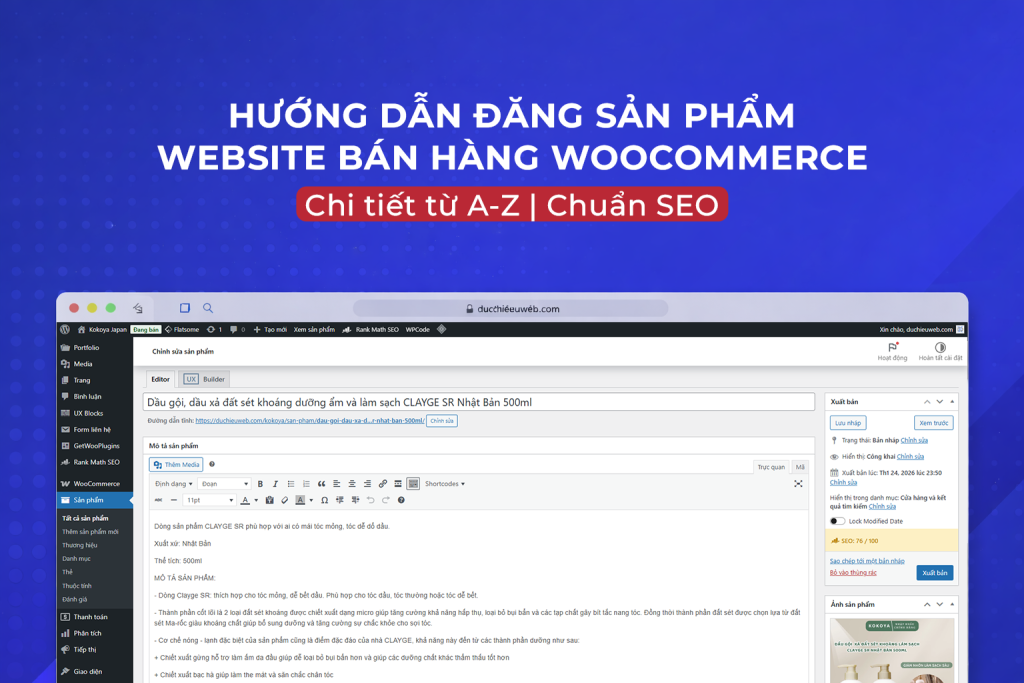
Đăng sản phẩm WooCommerce đúng chuẩn không chỉ giúp sản phẩm hiển thị đẹp, rõ ràng trên website mà còn tăng khả năng bán hàng và hỗ trợ SEO lên Google hiệu quả hơn. Khi sản phẩm được nhập đầy đủ thông tin, đúng cấu trúc và hình ảnh – giá – biến thể được tối ưu, website sẽ chuyên nghiệp, dễ quản lý và tạo trải nghiệm mua sắm tốt cho khách hàng.
Bài hướng dẫn này, Đức Hiếu Web xin hướng dẫn cho chủ shop online, nhân viên đăng sản phẩm và quản trị bán hàng trên website WooCommerce WordPress, đặc biệt là những website do Đức Hiếu Web thiết kế, giúp bạn đăng sản phẩm đúng ngay từ đầu, tránh lỗi và tiết kiệm thời gian.
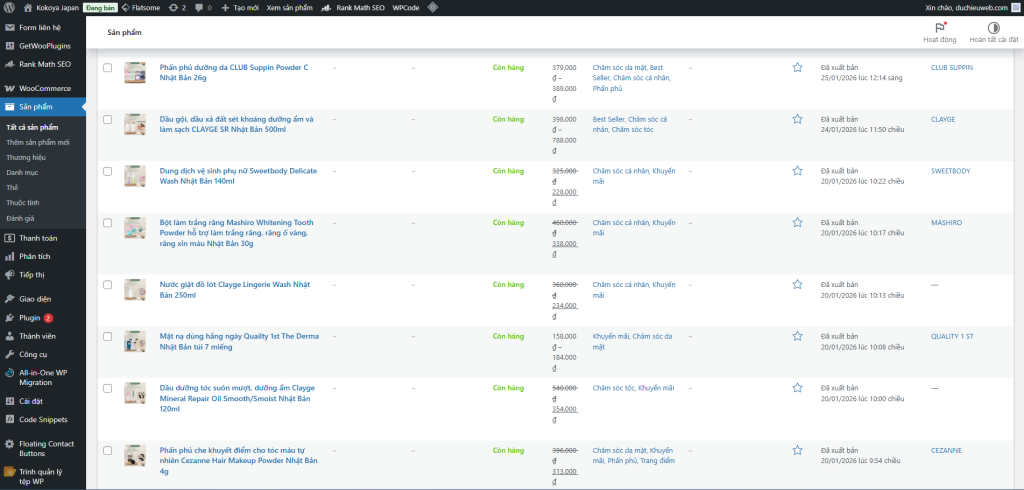
Chuẩn bị trước khi đăng sản phẩm (đỡ lỗi, đỡ làm lại)
Trước khi bắt đầu thêm sản phẩm vào WooCommerce, bạn nên chuẩn bị sẵn đầy đủ nội dung và hình ảnh. Việc này giúp quá trình đăng sản phẩm nhanh hơn, hạn chế sai sót và tránh phải chỉnh sửa nhiều lần sau khi đã xuất bản.
Chuẩn bị nội dung sản phẩm
-
Tên sản phẩm: viết ngắn gọn, rõ ràng, thể hiện đúng bản chất sản phẩm và nên chứa từ khóa chính để hỗ trợ SEO.
-
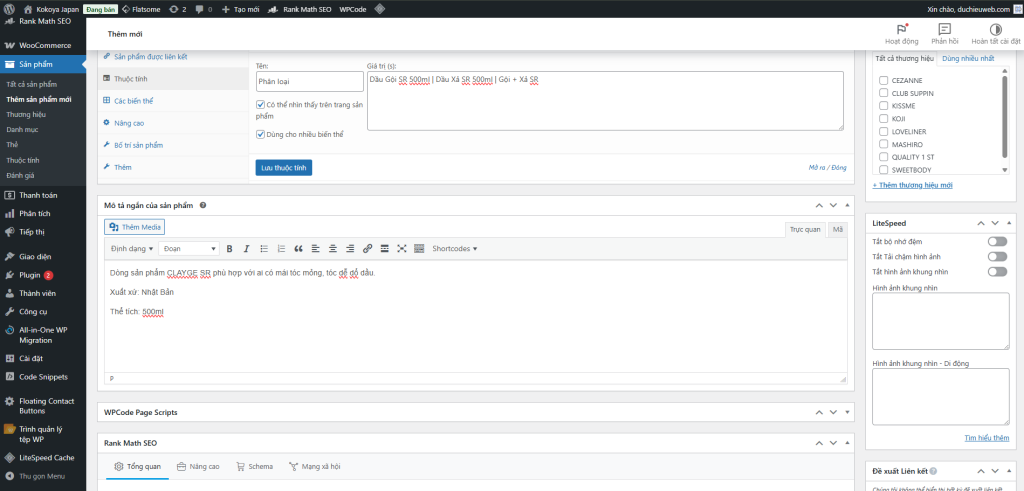
Mô tả ngắn: 2–4 dòng súc tích, tập trung vào lợi ích nổi bật nhằm chốt sale nhanh cho khách hàng.
-
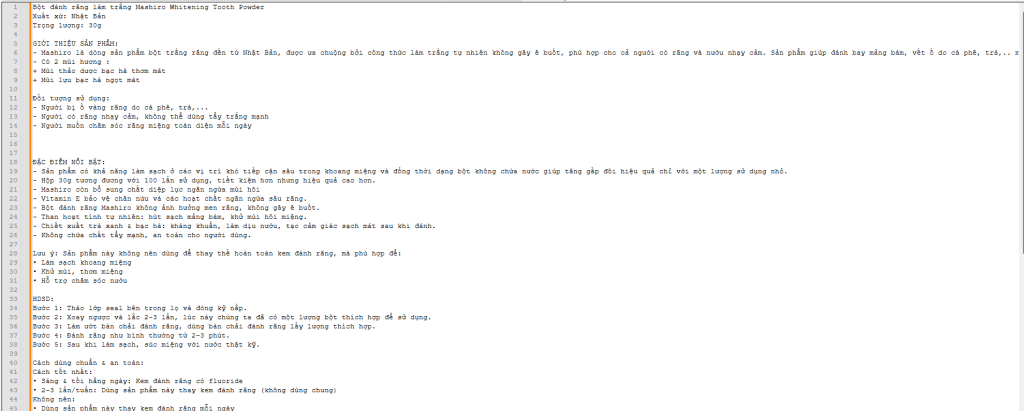
Mô tả chi tiết: trình bày đầy đủ các thông tin quan trọng như thành phần, công dụng, đối tượng phù hợp, hướng dẫn sử dụng và lưu ý khi dùng.
-
Giá bán: xác định rõ giá thường và giá khuyến mãi (nếu có) để hiển thị đúng trên website.
-
SKU: chuẩn bị mã sản phẩm nếu bạn có nhu cầu quản lý kho, đơn hàng hoặc đồng bộ với hệ thống bán hàng khác.
Chuẩn bị hình ảnh sản phẩm
-
Ảnh đại diện: chọn 1 hình đẹp nhất, rõ nét, thể hiện đúng sản phẩm để làm ảnh chính.
-
Album ảnh: chuẩn bị từ 5–8 hình, bao gồm các góc chụp mặt trước – sau, cận cảnh sản phẩm, thành phần, hướng dẫn sử dụng hoặc hình ảnh thực tế.
-
Kích thước ảnh: nên đồng bộ cùng một tỷ lệ và kích thước để sản phẩm hiển thị đều, đẹp và chuyên nghiệp trên toàn bộ website.

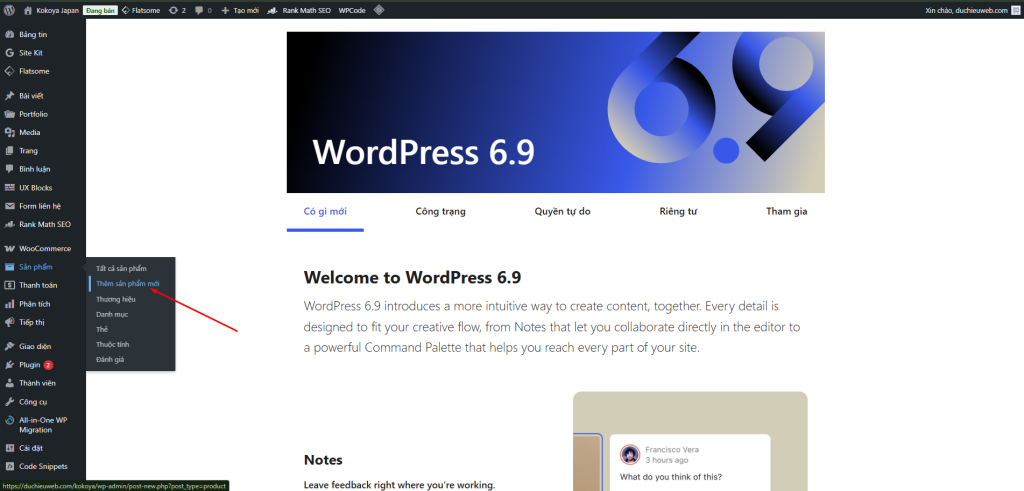
Đăng nhập vào quản trị Web và vào trang thêm sản phẩm WooCommerce
-
Vào: Sản phẩm → Thêm sản phẩm mới
-
Giải thích giao diện tổng quan: tiêu đề, mô tả, dữ liệu sản phẩm, ảnh, danh mục…
Bước 1 – Nhập tiêu đề sản phẩm chuẩn SEO
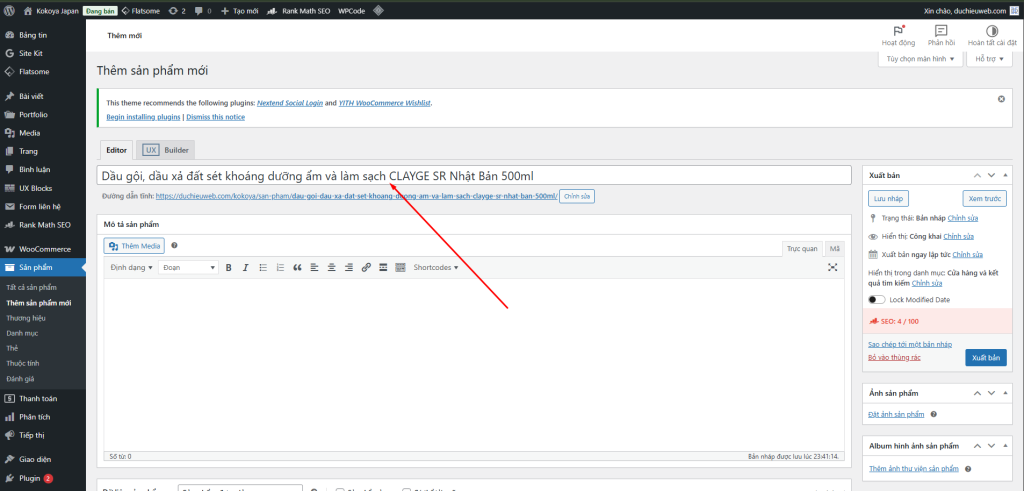
Tiêu đề sản phẩm là yếu tố đầu tiên khách hàng nhìn thấy và cũng ảnh hưởng trực tiếp đến SEO. Một tiêu đề đúng chuẩn sẽ giúp sản phẩm dễ hiểu, dễ tìm trên Google và tăng tỷ lệ click.
Cách đặt tiêu đề đúng chuẩn
-
Tiêu đề cần ngắn gọn, rõ ràng, mô tả đúng sản phẩm.
-
Nên chứa từ khóa chính mà khách hàng thường tìm kiếm.
-
Có thể áp dụng công thức:
Tên sản phẩm + công dụng chính + dung tích/quy cách
-
Tránh viết quá dài, nhồi nhiều từ khóa hoặc dùng ký tự đặc biệt không cần thiết.
Kiểm tra đường dẫn URL (Slug)
-
Sau khi nhập tiêu đề, WordPress sẽ tự động tạo đường dẫn (slug).
-
Bạn nên:
-
Rút gọn slug, chỉ giữ lại các từ quan trọng.
-
Bỏ các từ thừa như “và”, “là”, “của”, “tốt nhất”.
-
Dùng dấu gạch ngang “-” để phân tách từ.
-
-
Một slug gọn gàng sẽ dễ đọc, thân thiện SEO và chuyên nghiệp hơn khi chia sẻ link sản phẩm.
Bước 2 – Nhập mô tả sản phẩm (chi tiết)
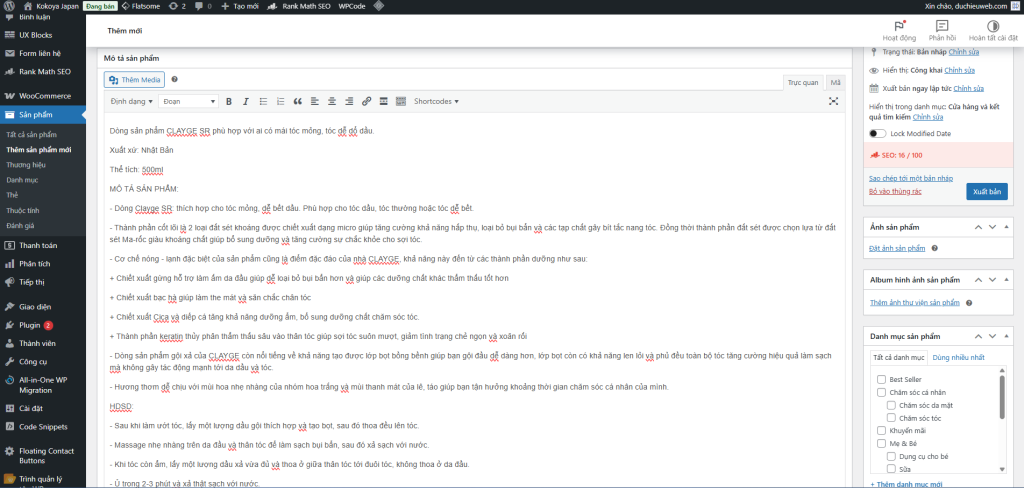
Phần mô tả sản phẩm giúp khách hàng hiểu rõ sản phẩm và là yếu tố quan trọng để tăng tỷ lệ chuyển đổi cũng như hỗ trợ SEO.
Viết phần giới thiệu ngắn dễ bán
Phần mở đầu nên viết ngắn gọn, tập trung vào lợi ích nổi bật nhất của sản phẩm, giải quyết nhu cầu chính của khách hàng. Chỉ cần 1–2 đoạn ngắn, súc tích, dễ đọc để tạo ấn tượng và giữ người xem ở lại trang.
Viết mô tả chi tiết đúng cấu trúc
Mô tả chi tiết cần trình bày rõ ràng các bố cục, bao gồm các thông tin như thành phần, công dụng, đối tượng phù hợp, hướng dẫn sử dụng và lưu ý. Việc chia nội dung thành từng mục giúp khách hàng dễ theo dõi và giúp Google hiểu rõ sản phẩm hơn, từ đó cải thiện hiệu quả SEO.
Bước 3 – Chọn loại sản phẩm đúng (quan trọng)
Việc chọn đúng loại sản phẩm trong WooCommerce quyết định cách hiển thị giá, tồn kho và trải nghiệm mua hàng. Chọn sai loại sản phẩm có thể khiến khách không đặt mua được hoặc quản lý rất khó khăn.
Sản phẩm đơn giản là gì?
Sản phẩm đơn giản là loại chỉ có một mức giá và một loại duy nhất. Loại này phù hợp với những sản phẩm không có lựa chọn về size, màu sắc hay dung tích.
Ví dụ: một chai dầu gội chỉ có 500ml, một phụ kiện chỉ có một mẫu.
Sản phẩm có biến thể là gì?
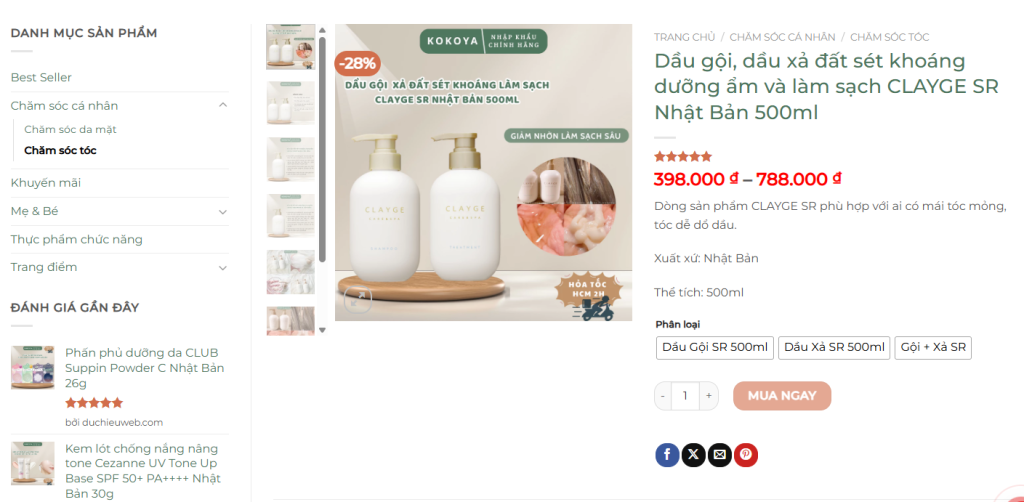
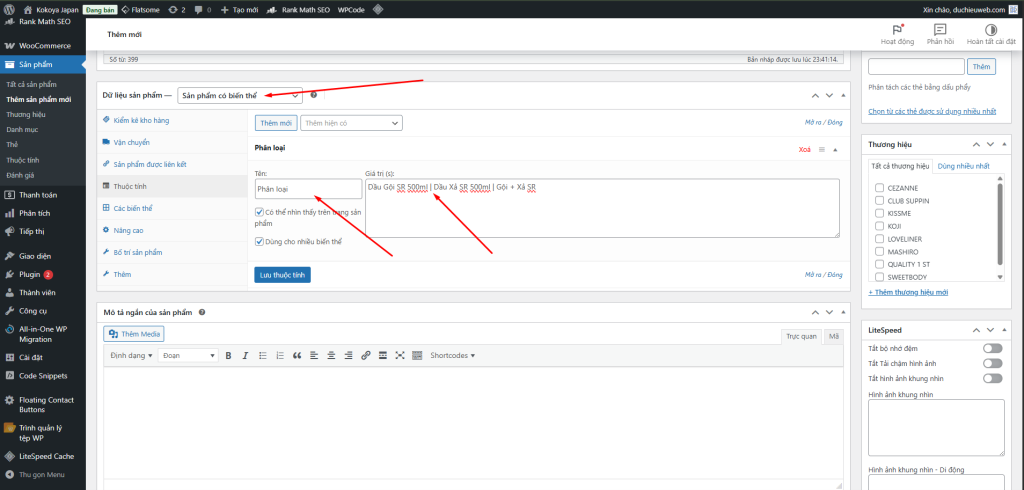
Sản phẩm có biến thể dùng khi một sản phẩm có nhiều lựa chọn khác nhau như dung tích, size, màu sắc hoặc combo… Mỗi biến thể có thể có giá, hình ảnh và tình trạng kho riêng, giúp khách hàng chọn đúng phiên bản, phân loại mà họ cần và shop quản lý chính xác hơn.
Bước 4 – Tạo thuộc tính cho biến thể (Attributes)
Thuộc tính để tạo biến thể sản phẩm trong WooCommerce. Nếu không tạo đúng thuộc tính, sản phẩm sẽ không hiển thị các lựa chọn cho khách hàng.
Vào tab Thuộc tính và tạo thuộc tính
Trong phần Dữ liệu sản phẩm, chọn tab Thuộc tính, nhập tên phân loại (màu sắc, phân loại, khích thước) và thêm thuộc tính cần dùng (ví dụ: phân loại, dung tích, size) cách nhau bởi dấu |. Nhập các giá trị tương ứng cho từng thuộc tính, sau đó tick Có thể hiển thị trên trang sản phẩm và Dùng cho biến thể để WooCommerce hiểu đây là thuộc tính dùng tạo biến thể.
Lưu thuộc tính
Sau khi nhập xong thuộc tính và giá trị, bấm Lưu thuộc tính. Bước này rất quan trọng để hệ thống ghi nhận dữ liệu, làm cơ sở cho việc tạo và quản lý các biến thể ở bước tiếp theo.
Bước 5 – Tạo biến thể và nhập giá bán
Sau khi đã tạo và lưu thuộc tính, bạn tiếp tục thiết lập các biến thể cụ thể cho sản phẩm để khách hàng có thể lựa chọn khi mua.
Vào tab Các biến thể
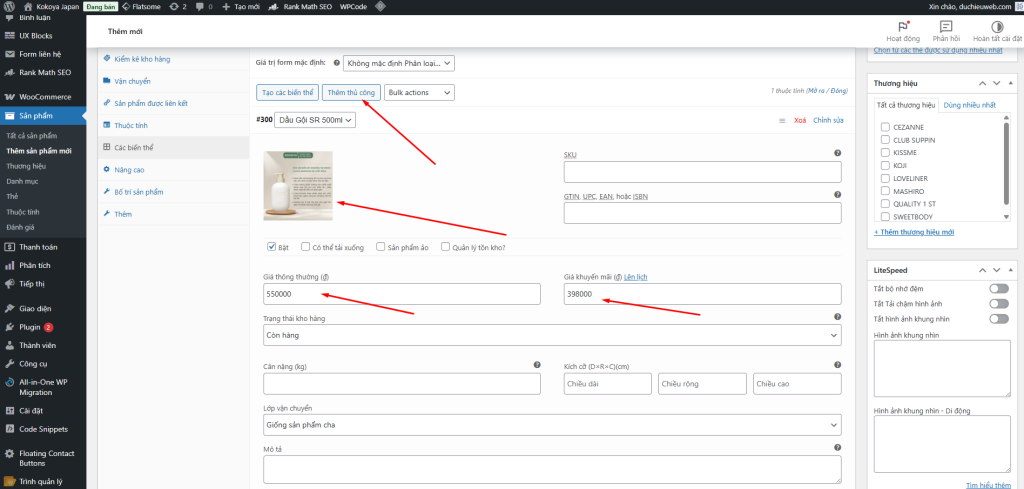
Trong phần Dữ liệu sản phẩm, chuyển sang tab Các biến thể, chọn thêm thủ công từ thuộc tính đã thiết lập. WooCommerce sẽ tự động sinh ra các biến thể tương ứng dựa trên thuộc tính bạn đã tạo.
Nhập thông tin từng biến thể
Với mỗi biến thể, bạn cần nhập đầy đủ thông tin như giá thường, giá khuyến mãi (nếu có), hình ảnh biến thể, SKU và tình trạng kho hàng. Nhập đúng và đủ giúp giá hiển thị chính xác, khách hàng dễ chọn và shop quản lý đơn hàng hiệu quả hơn.
Bước 6 – Đặt ảnh sản phẩm và album ảnh
Hình ảnh quyết định trực tiếp liệu khách có mua hàng hay không. Sản phẩm có hình ảnh rõ ràng chuyên nghiệp sẽ tăng độ tin cậy cho website bán hàng của bạn.
Ảnh sản phẩm (Featured Image)
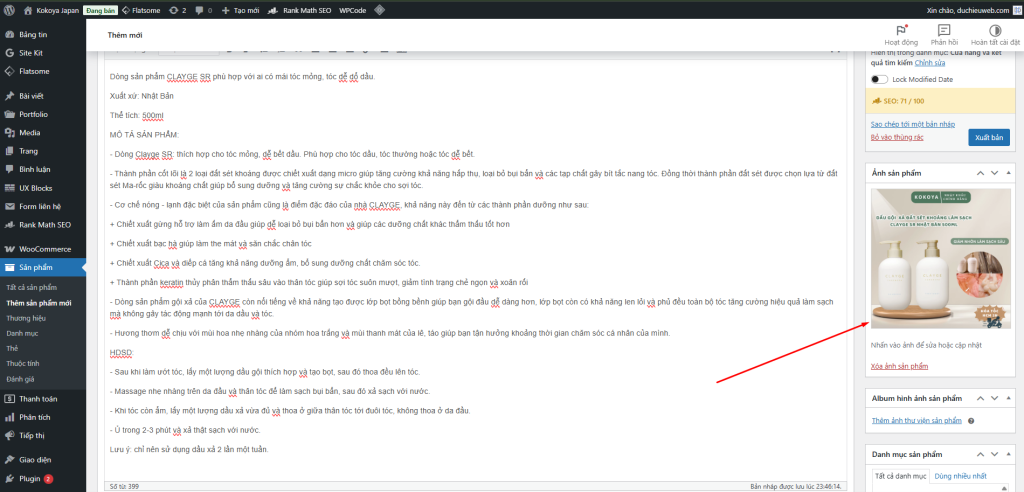
Ảnh sản phẩm là hình đại diện hiển thị ở trang danh mục và trang chi tiết sản phẩm. Bạn nên chọn 1 ảnh đẹp nhất, rõ nét để làm ảnh chính, giúp khách hàng dễ nhận diện ngay từ cái nhìn đầu tiên.
Album hình ảnh sản phẩm
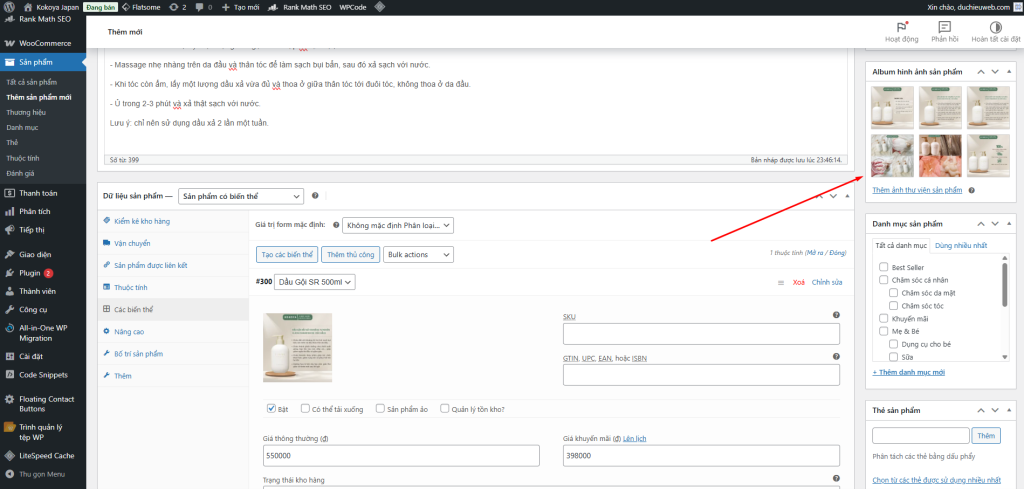
Album ảnh cho phép bạn thêm nhiều hình để mô tả sản phẩm chi tiết hơn. Nên sử dụng từ 5–8 ảnh, bao gồm các góc chụp khác nhau, cận cảnh sản phẩm, thành phần hoặc cách sử dụng, giúp khách hàng hiểu rõ và yên tâm hơn khi đặt mua.
Bước 7 – Chọn danh mục sản phẩm
Danh mục sản phẩm giúp sắp xếp sản phẩm khoa học, hỗ trợ khách hàng dễ tìm kiếm và giúp Google hiểu rõ cấu trúc website hơn.
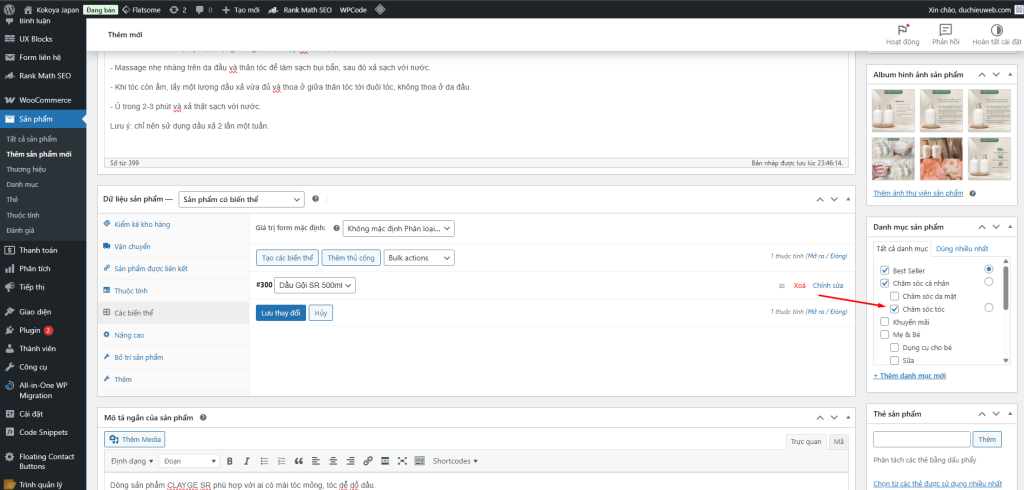
Khi đăng sản phẩm, bạn chỉ cần tick đúng danh mục phù hợp nhất với sản phẩm (ví dụ: chăm sóc tóc, mỹ phẩm, phụ kiện…). Không nên chọn quá nhiều danh mục cho một sản phẩm vì dễ gây rối và làm giảm hiệu quả SEO.
Bước 8 – Chọn Thương hiệu (Brand)
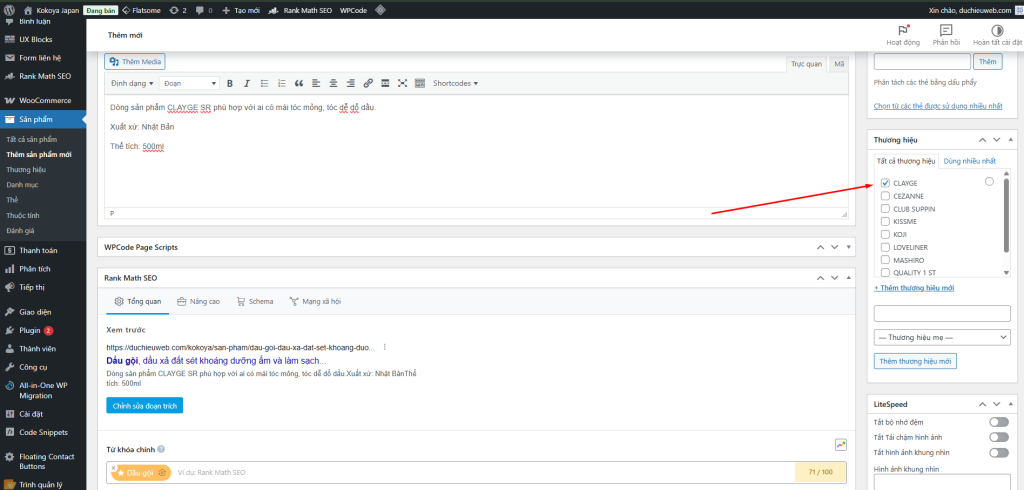
Thương hiệu (Brand) giúp phân loại sản phẩm theo hãng, tăng độ tin cậy và cải thiện trải nghiệm mua sắm cho khách hàng. Khi được gán đúng thương hiệu, sản phẩm sẽ dễ lọc, dễ so sánh và nhìn chuyên nghiệp hơn.
Khi đăng sản phẩm, bạn chỉ cần tick đúng thương hiệu tương ứng (ví dụ: CLAYGE, Kérastase, L’Oréal…). Mỗi sản phẩm chỉ nên gắn một thương hiệu chính để tránh nhầm lẫn và giúp website quản lý sản phẩm hiệu quả hơn.
Bước 9 – Viết mô tả ngắn sản phẩm (Short Description)
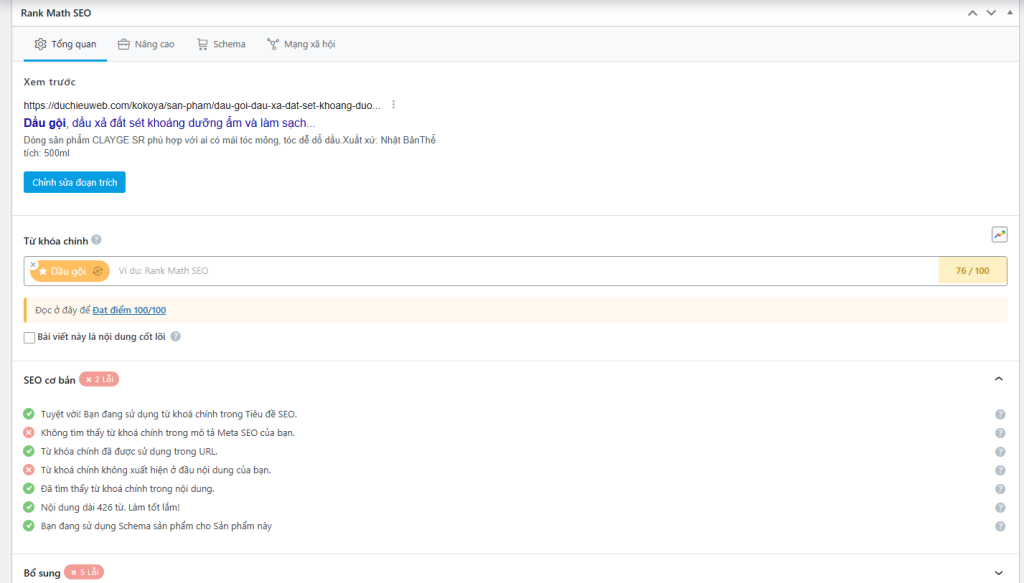
Bước 10 – Tối ưu SEO Rank Math cho sản phẩm (rất nên làm)
Tối ưu SEO cho từng sản phẩm giúp sản phẩm dễ lên Google, tăng lượng truy cập tự nhiên và tiếp cận đúng khách hàng có nhu cầu mua.
Thiết lập từ khóa chính
Trong Rank Math, nhập từ khóa chính liên quan trực tiếp đến sản phẩm (ví dụ: tên sản phẩm, loại sản phẩm, công dụng). Từ khóa nên trùng hoặc gần đúng với từ khóa mà khách hàng thường tìm kiếm.
Sửa tiêu đề SEO + mô tả SEO
Vào trong chỉnh sửa đoạn trích, chỉnh lại SEO Title và Meta Description sao cho ngắn gọn, dễ hiểu và có chứa từ khóa chính. Nội dung nên nhấn mạnh lợi ích sản phẩm và kèm lời kêu gọi hành động để tăng tỷ lệ click khi hiển thị trên Google.
Kiểm tra điểm SEO
Sau khi hoàn tất, kiểm tra điểm SEO trong Rank Math. Mức từ 70/100 trở lên là đạt yêu cầu cơ bản. Ưu tiên sửa các lỗi quan trọng mà Rank Math gợi ý trước khi xuất bản sản phẩm.
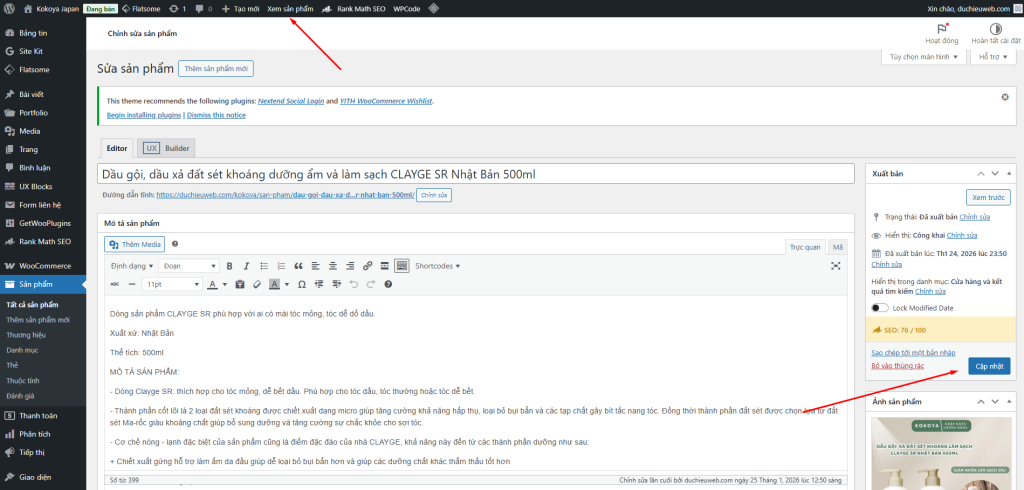
Bước 11 – Xuất bản sản phẩm và kiểm tra hiển thị
Sau khi hoàn tất toàn bộ thông tin sản phẩm, bạn tiến hành xuất bản để sản phẩm hiển thị trên website. Trước khi bấm đăng, nên rà soát nhanh lại tiêu đề, giá bán, hình ảnh, danh mục và SEO để tránh sai sót.
Sau khi xuất bản, hãy mở trang sản phẩm ngoài website và kiểm tra:
-
Sản phẩm hiển thị đúng giao diện
-
Giá và biến thể hoạt động chính xác
-
Ảnh rõ nét, không bị vỡ khung
-
Nút thêm vào giỏ hàng hoạt động bình thường
Các lỗi thường gặp khi đăng sản phẩm WooCommerce (và cách sửa)
-
Biến thể không hiện → quên tick “Dùng cho biến thể”
-
Không chọn ảnh → sản phẩm nhìn “rỗng”
-
Slug quá dài → chỉnh slug
-
Không nhập giá → không mua được
-
Chọn sai danh mục → lọc sản phẩm sai
Câu hỏi thường gặp (FAQ)
- Nên dùng sản phẩm đơn giản hay sản phẩm có biến thể?
Sản phẩm đơn giản dùng khi chỉ có một phiên bản. Sản phẩm có biến thể dùng khi có nhiều lựa chọn như size, màu sắc hoặc dung tích. - Vì sao biến thể WooCommerce không hiển thị?
Nguyên nhân thường do chưa tick ‘Dùng cho biến thể’ hoặc chưa lưu thuộc tính trước khi tạo biến thể. - Ảnh sản phẩm WooCommerce kích thước bao nhiêu là đẹp?
Nên dùng ảnh vuông, tối thiểu 1000x1000px, đồng bộ tỷ lệ để hiển thị đẹp trên toàn website. - Có cần tối ưu SEO cho từng sản phẩm không?
Rất cần. Tối ưu SEO giúp sản phẩm dễ lên Google, tăng traffic tự nhiên và tiếp cận đúng khách hàng có nhu cầu mua.