
Chỉnh sửa trang WordPress là công việc diễn ra thường xuyên với admin website, chủ doanh nghiệp và đội ngũ marketing. Nếu website sử dụng theme Flatsome, thì UX Builder là công cụ quan trọng giúp bạn chỉnh sửa giao diện trực quan, nhanh và không cần code.
Trong bài viết này, Đức Hiếu Web hướng dẫn bạn cách chỉnh sửa trang WordPress bằng UX Builder, kèm các thao tác cơ bản và nêu ra những lưu ý quan trọng để không lỗi giao diện – không mất chuẩn SEO.
Chuẩn bị trước khi chỉnh sửa trang WordPress bằng UX Builder
Trước khi bắt đầu chỉnh sửa, bạn cần đảm bảo:
-
Website đang sử dụng theme Flatsome (Đức Hiếu Web)
-
Bạn có quyền Admin hoặc Editor
-
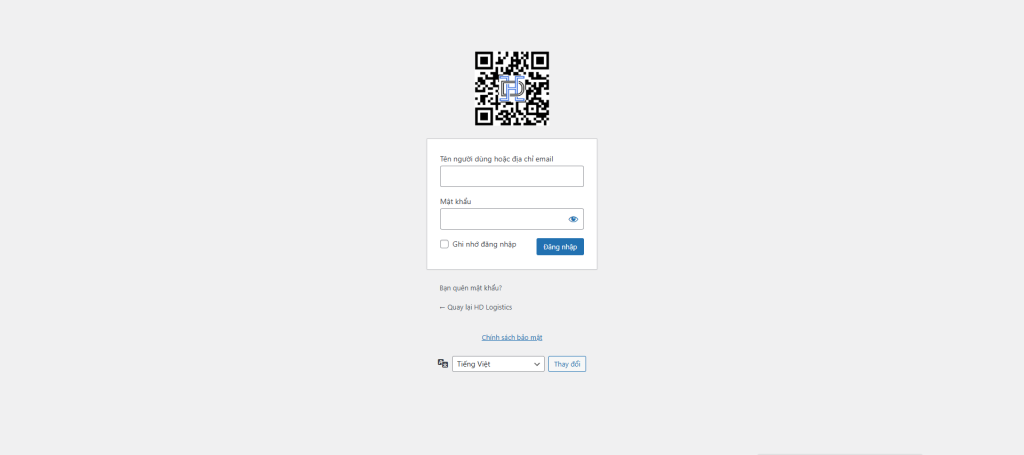
Đã đăng nhập vào Admin WordPress
-
Nên backup website (nếu chỉnh sửa trang quan trọng như Trang chủ)
“Luôn sao lưu website trước khi chỉnh sửa giao diện để tránh mất dữ liệu khi thao tác nhầm.”
Dịch vụ thiết kế website Đức Hiếu Web
CÁCH 1: CHỈNH SỬA TRANG UX BUILDER TỪ ADMIN WORDPRESS
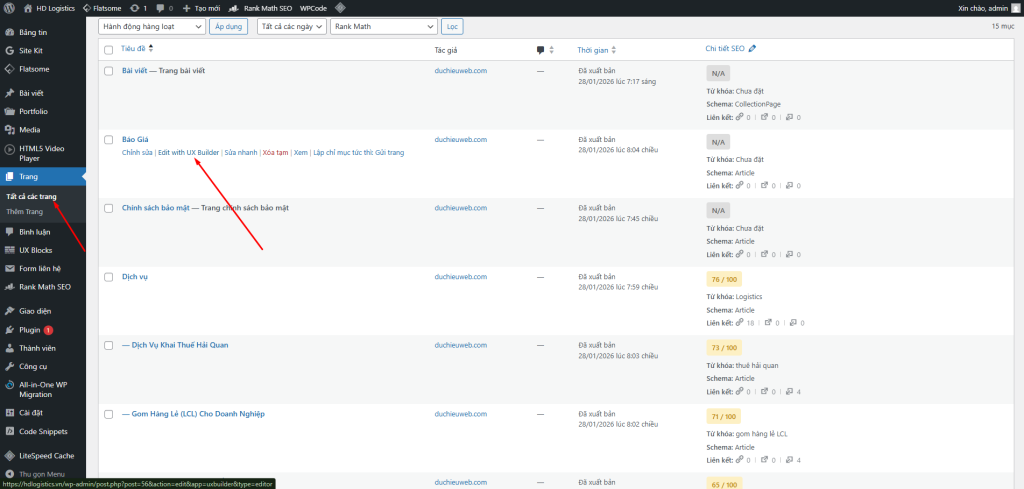
Bước 1: Vào Admin → Trang → Tất cả trang
Từ bảng quản trị WordPress:
-
Chọn Trang
-
Click Tất cả trang
-
Di chuột vào trang cần chỉnh sửa
-
Click Edit with UX Builder
Bước 2: Giao diện chỉnh sửa UX Builder
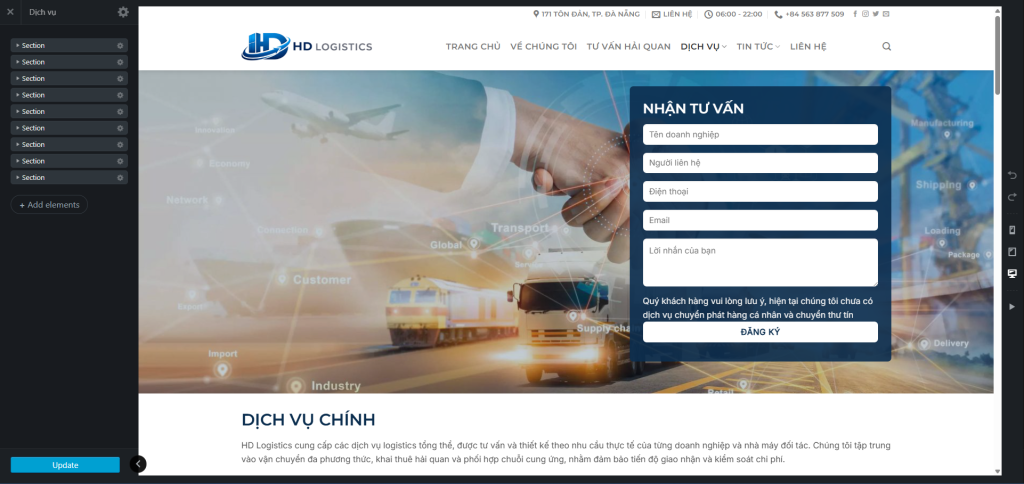
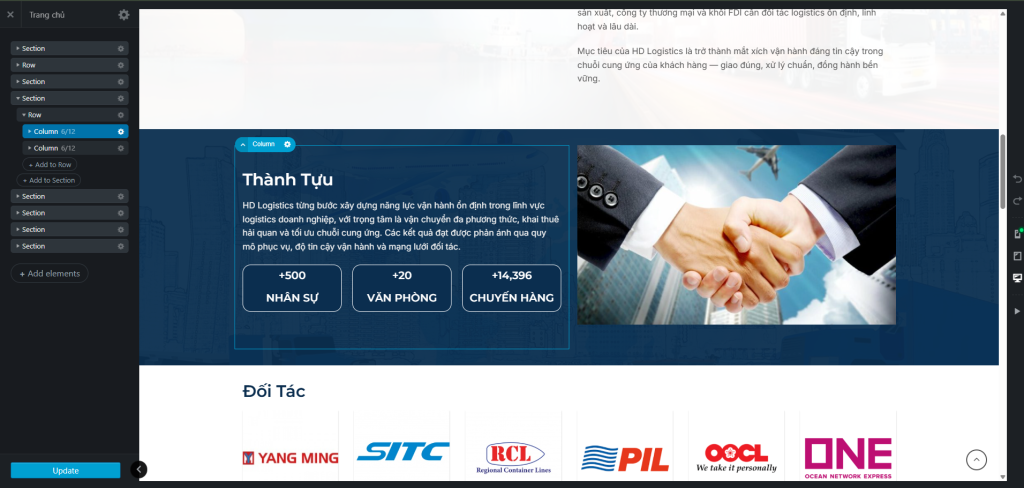
Sau khi vào UX Builder, bạn sẽ thấy:
-
Khu vực hiển thị nội dung (xem trực tiếp giao diện)
-
Thanh công cụ bên trái (Section, Row, Element)
-
Có thể kéo – thả, chỉnh sửa ngay trên trang
CÁCH 2: CHỈNH SỬA UX BUILDER TỪ CHÍNH TRANG ĐÓ NGOÀI GIAO DIỆN WEBSITE
Bước 1: Mở trang cần chỉnh sửa ngoài website
-
Truy cập trang cần chỉnh sửa (Trang chủ, Dịch vụ, Giới thiệu…)
-
Đảm bảo bạn đang đăng nhập Admin
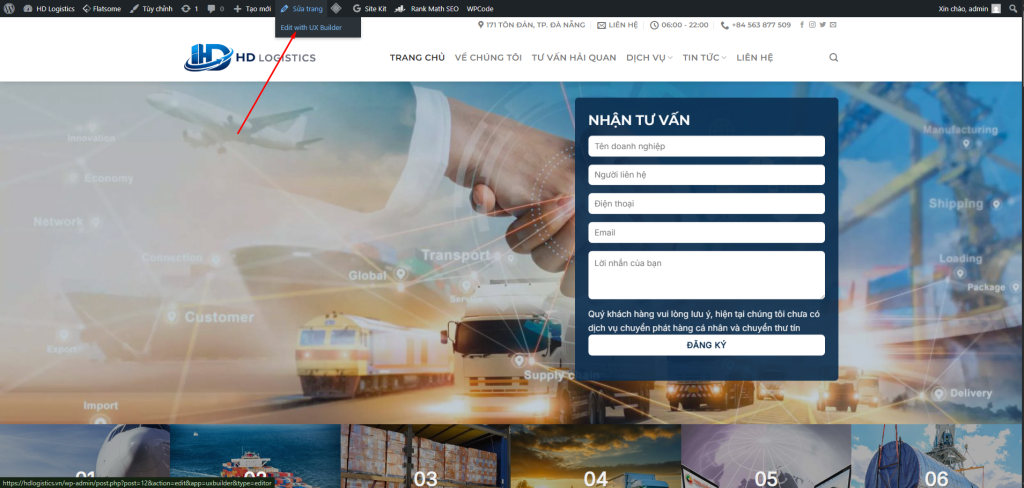
Bước 2: Click “Edit with UX Builder” trên thanh trên cùng
-
Trên thanh admin bar (phía trên website)
-
Click Edit with UX Builder
-
Hệ thống chuyển thẳng vào giao diện chỉnh sửa
Các thao tác chỉnh sửa cơ bản trong UX Builder
Các thao tác thường dùng trong UX Builder
-
Thêm / xoá Section
-
Kéo thả bố cục
-
Nhân bản (Duplicate) block
-
Ẩn / hiện block theo thiết bị
Chỉnh text, heading
-
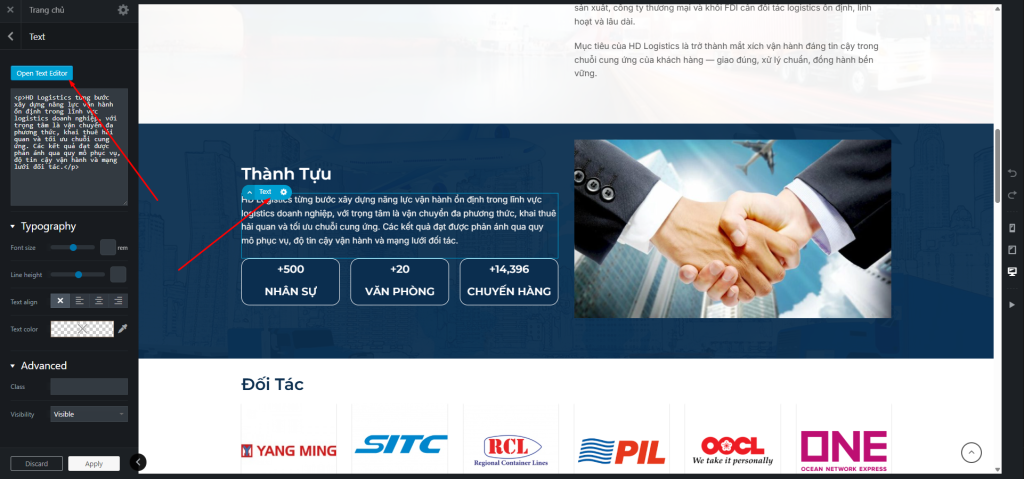
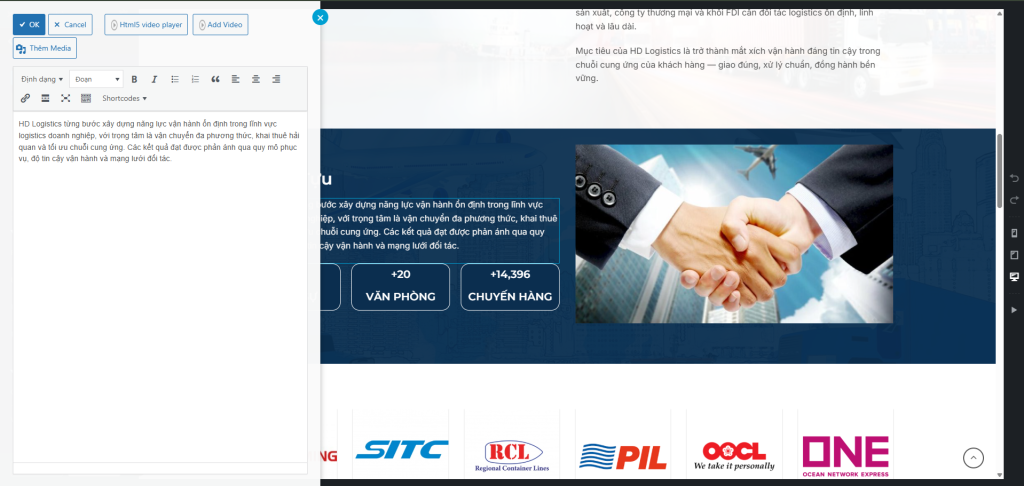
Click trực tiếp vào text
-
Chỉnh nội dung bên trái
-
Lưu ý:
-
Mỗi trang chỉ có 1 H1 (Cái này là tiêu đề trang rồi, ví du: trang chủ, dịch vụ, báo giá) nên không có H1 trong chỉnh sửa UX Builder
-
Các heading bên dưới dùng H2 → H3 → H4
-
Chuẩn SEO:
-
Không dùng heading chỉ để “làm to chữ”
-
Heading phải mang ý nghĩa nội dung
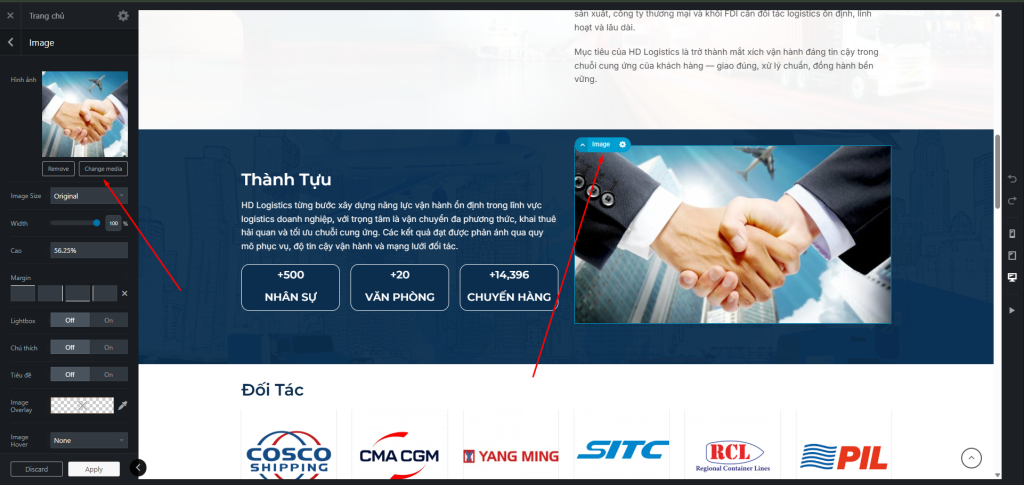
Thay hình ảnh
-
Click vào hình ảnh → Change Media
-
Chọn ảnh đúng kích thước
-
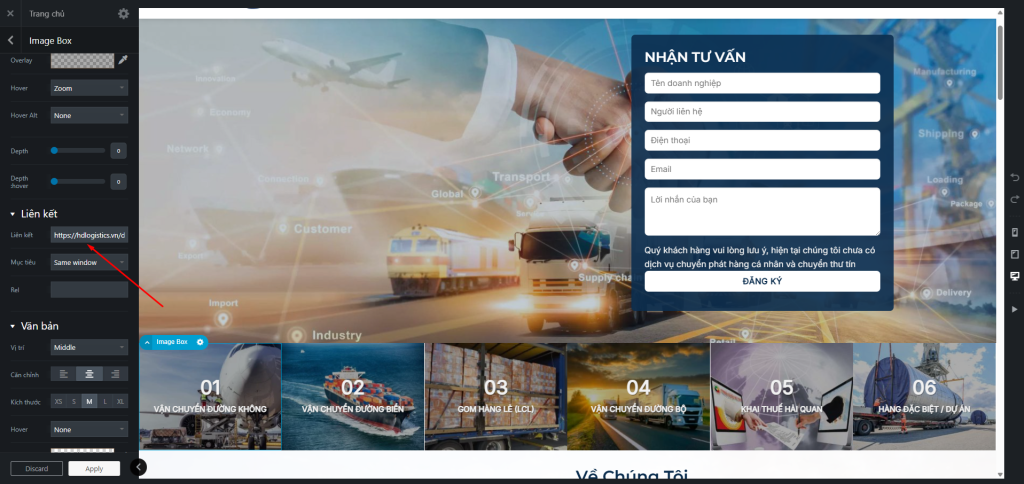
Nhập Image Size, tỷ lệ ảnh, và có thể chèn liên kết ở dưới
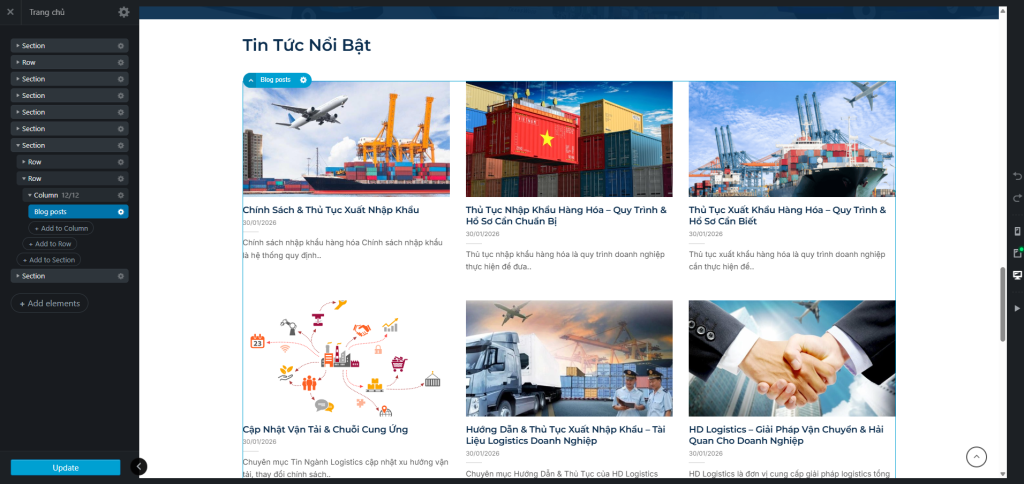
Ngoài ra còn Product, Blog, Form (Liên hệ Đức Hiếu Web)
UX Builder cho phép:
-
Gắn sản phẩm WooCommerce
-
Hiển thị bài viết Blog
-
Chèn Form liên hệ
Với form hoặc layout phức tạp, nên nhờ đơn vị chuyên môn để tránh lỗi.
Liên hệ Đức Hiếu Web nếu cần chỉnh sửa UX Builder chuyên nghiệp, tối ưu chuyển đổi.
Lưu ý quan trọng khi chỉnh sửa trang bằng UX Builder
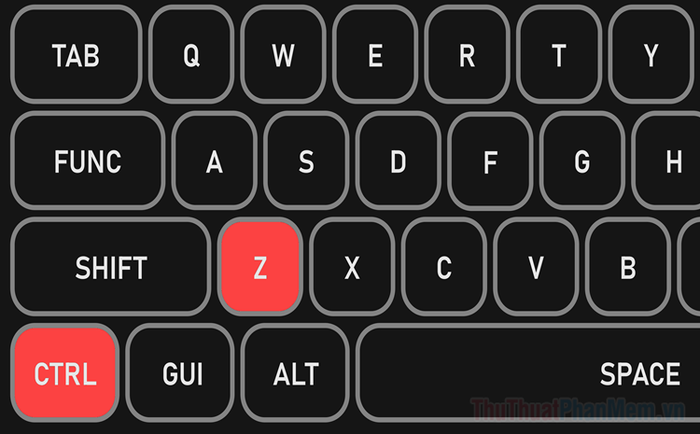
Dùng Ctrl + Z để hoàn tác (Undo)
-
UX Builder hỗ trợ Undo / Redo
-
Dùng khi thao tác nhầm
-
Nên lưu phiên bản khi chỉnh xong từng phần
Lưu ý để không lỗi giao diện
-
Không xoá Section chứa cấu trúc chính
-
Không kéo giãn ảnh quá lớn
-
Kiểm tra responsive trước khi lưu
Lưu ý để không mất chuẩn SEO
-
Không xoá Heading quan trọng
-
Không nhồi chữ, không copy dán lung tung
-
Giữ cấu trúc nội dung rõ ràng
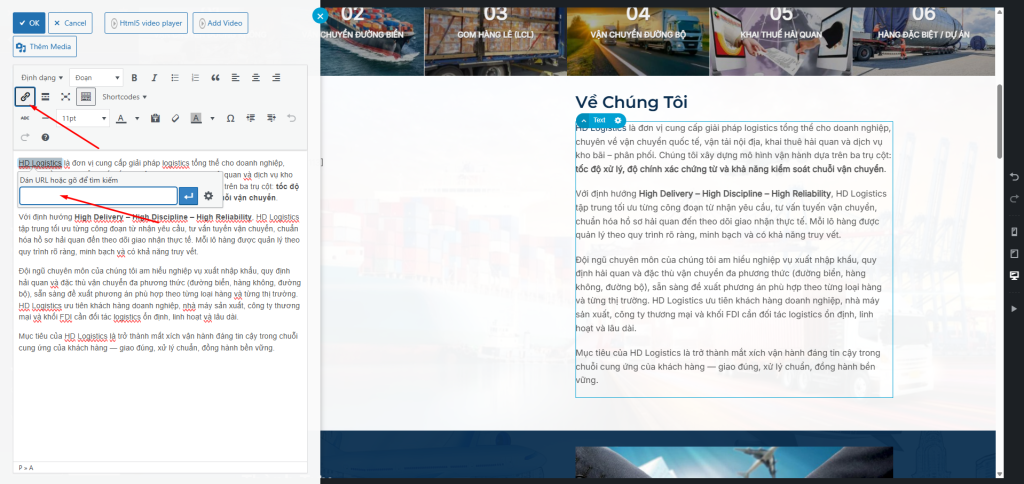
Chèn liên kết chuẩn SEO trong trang UX Builder
Chèn liên kết nội bộ (Internal link – bắt buộc)
-
Link sang:
-
Trang Dịch vụ
-
Bài viết liên quan
-
Trang Liên hệ
-
Giúp Google hiểu cấu trúc website và tăng SEO tổng thể
Chèn liên kết ngoài (External link – khuyến nghị)
-
Link tài liệu tham khảo
-
Nên để nofollow nếu là link ngoài
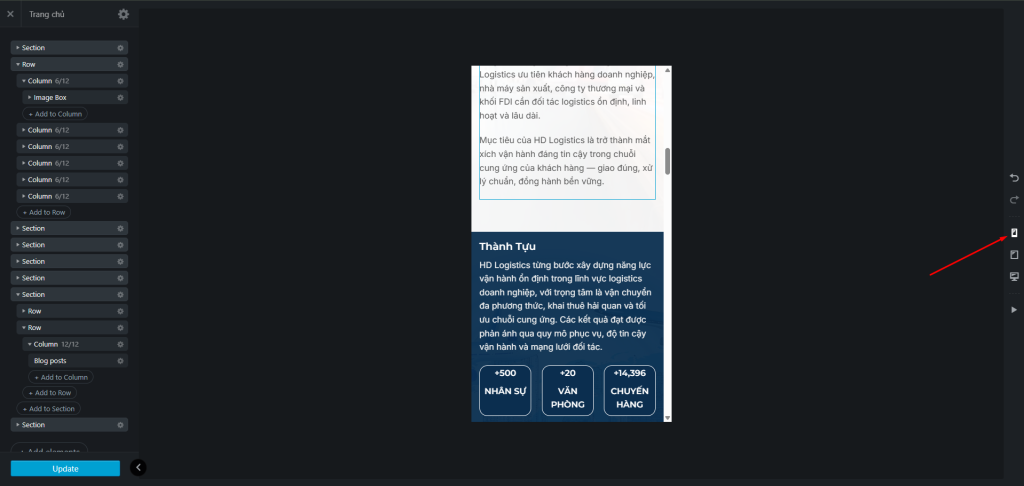
Kiểm tra & lưu trang sau khi chỉnh sửa
Desktop / Tablet / Mobile
-
Kiểm tra từng chế độ hiển thị
-
Đảm bảo không vỡ layout
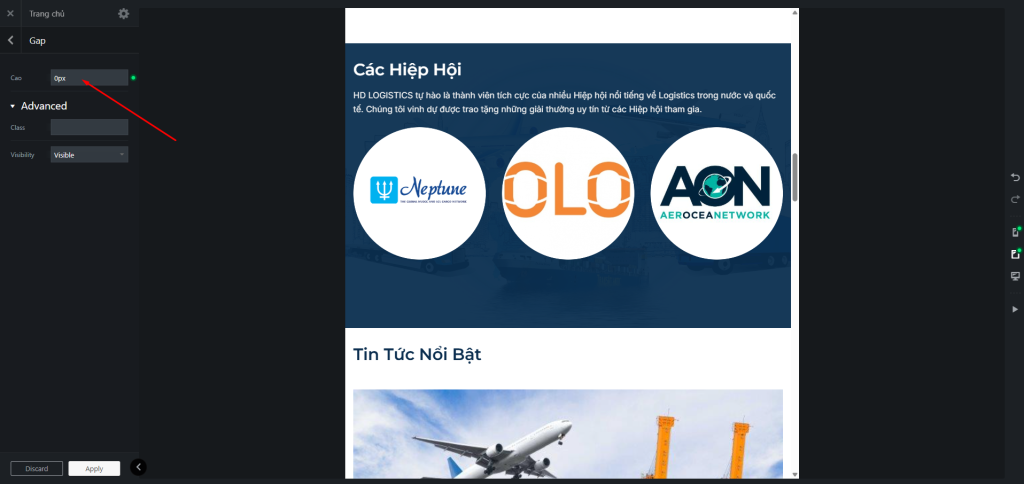
Font, màu, khoảng cách (gap)
-
Font dễ đọc
-
Màu đúng nhận diện thương hiệu
-
Khoảng cách hợp lý
Link hoạt động
-
Test link nội bộ
-
Test nút CTA
-
Test form
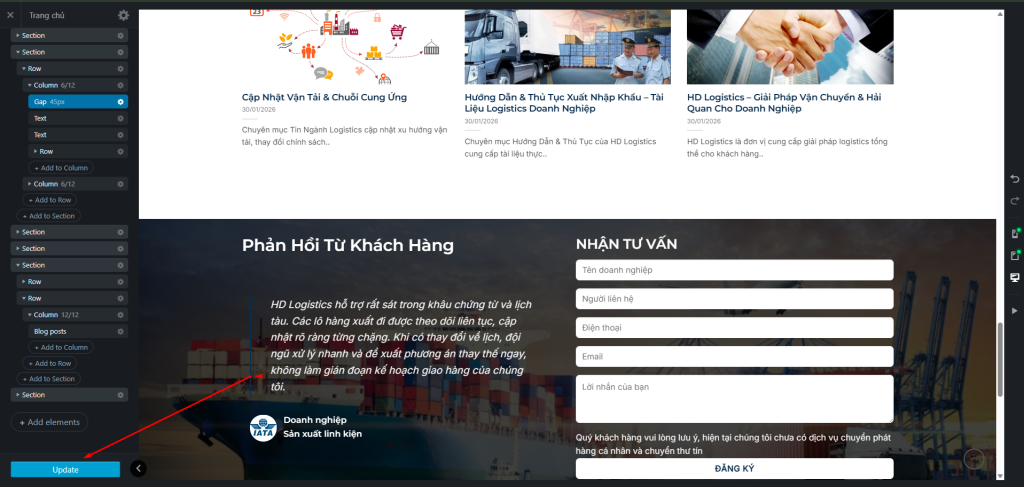
Lưu trang và thoát UX Builder, kiểm tra lại trang
-
Click Save hoặc Update
-
Thoát UX Builder
-
Refresh trang ngoài website
-
Kiểm tra lại lần cuối
Liên hệ Đức Hiếu Web nếu cần chỉnh sửa UX Builder chuyên nghiệp
Nếu bạn:
-
Không rành UX Builder
-
Sợ lỗi giao diện
-
Muốn tối ưu SEO – UX – chuyển đổi
Đức Hiếu Web hỗ trợ:
-
Chỉnh sửa, tối ưu Website
-
Thiết kế trang web, landing page
-
Tối ưu website chuẩn SEO
Zalo: 0563 877 509
Website: https://duchieuweb.com