
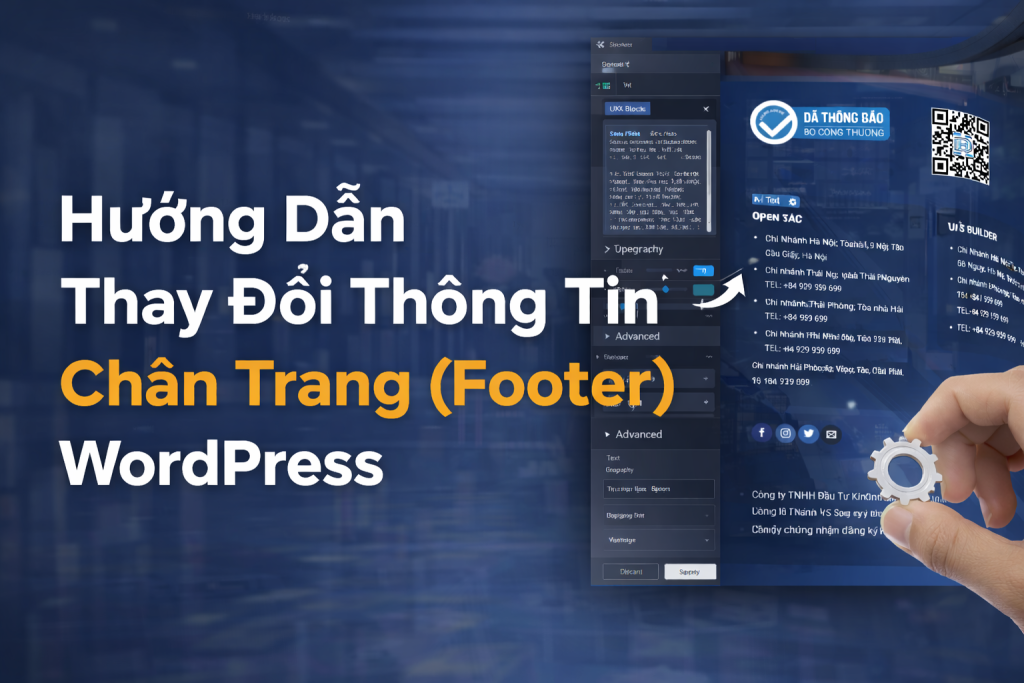
Footer (chân trang) website ảnh hưởng trực tiếp đến uy tín doanh nghiệp, tính pháp lý, SEO và trải nghiệm người dùng. Tuy nhiên, rất nhiều website WordPress chỉnh sửa footer sai cách dẫn đến lỗi giao diện, mất cấu trúc hoặc ảnh hưởng SEO toàn site. Trong bài viết này, Đức Hiếu Web hướng dẫn chi tiết cách thay đổi thông tin chân trang (footer) WordPress đúng chỗ – đúng cách – không lỗi giao diện, đặc biệt với website dùng theme Flatsome & UX Builder.
“Footer là khu vực ít được chú ý nhưng lại ảnh hưởng mạnh đến độ tin cậy và chuẩn SEO của Google.”
Footer website là gì? Vì sao cần chỉnh sửa đúng cách
Footer là khu vực nằm cuối mỗi trang website, thường chứa:
-
Thông tin doanh nghiệp
-
Địa chỉ – chi nhánh
-
Hotline – Email
-
Mã số thuế – thông tin pháp lý
-
Link chính sách, điều khoản, mạng xã hội
Vì sao không nên chỉnh footer tùy tiện:
-
Footer xuất hiện trên toàn bộ website
-
Chỉnh sai → lỗi toàn site
-
Nội dung footer liên quan SEO entity – LocalBusiness
-
Google dùng footer để xác minh độ tin cậy doanh nghiệp
Kiểm tra website đang dùng footer theo kiểu nào
Xác định loại footer đang sử dụng trước khi chỉnh sửa.
Footer chỉnh trực tiếp trong Trang (Page)
-
Ít gặp
-
Footer nằm trong từng trang riêng lẻ
-
Chỉnh tại từng Trang
Không khuyến nghị vì khó quản lý đồng bộ.
Footer dùng UX Blocks (Flatsome) – phổ biến nhất
-
Footer được tạo bằng UX Blocks
-
Áp dụng cho toàn site
-
Chỉnh 1 lần → cập nhật toàn bộ website
Đây là cách Đức Hiếu Web sử dụng cho đa số website Flatsome.
Footer chỉnh trong Giao diện (Widget / Customizer)
-
Gặp ở theme khác Flatsome
-
Chỉnh tại: Giao diện → Widget / Tùy biến
-
Ít linh hoạt hơn UX Builder
Cách 1: Thay đổi thông tin footer bằng UX Blocks trong Admin (chuẩn nhất)
Vào Admin → UX Blocks
Đường dẫn:
Admin WordPress → UX Blocks
📌 Chèn link nội bộ (Internal link – nếu có):
👉 Hướng dẫn chỉnh sửa UX Builder cho người mới (link bài liên quan)
Chọn “Edit with UX Builder”
-
Tìm block có tên Footer
-
Click Edit with UX Builder
📌 Chú thích ảnh:
UX Blocks → Edit with UX Builder để chỉnh footer toàn site.
Xác định đúng khu vực cần chỉnh
Chỉ nên chỉnh:
-
Text (tên công ty, địa chỉ, hotline)
-
Image (QR code, icon chứng nhận)
⚠️ Không chuyên → KHÔNG nên:
-
Xóa Section / Row / Column
-
Thay đổi cấu trúc layout
👉 Nếu cần chỉnh sâu, nên liên hệ đơn vị chuyên môn để tránh lỗi.
Cách 2: Chỉnh sửa footer ngay ngoài giao diện website
Mở website ngoài giao diện
-
Đảm bảo đã đăng nhập Admin
-
Cuộn xuống khu vực footer
Di chuột xuống footer → Click “Edit Block: Footer”
-
Click Edit Block: Footer
-
Hệ thống tự mở UX Builder đúng block footer
📌 Ưu điểm: nhanh – trực quan – đúng vị trí
📌 Nhược điểm: dễ chỉnh nhầm nếu không quen
Các thông tin doanh nghiệp thường chỉnh trong footer
Tên doanh nghiệp & mô tả ngắn
-
Tên đúng giấy phép
-
Mô tả ngắn gọn, rõ ngành nghề
Địa chỉ – chi nhánh
-
Ghi đầy đủ: số nhà – đường – quận – tỉnh
-
Có thể gộp theo miền (Bắc – Trung – Nam)
Hotline – Email
-
Nên dùng dạng click-to-call
-
Email chính thức theo domain website
Mã số thuế & thông tin pháp lý
-
Bắt buộc với website doanh nghiệp
-
Tăng độ tin cậy & chuẩn pháp lý
Lưu ý quan trọng khi chỉnh footer bằng UX Builder
Không xóa cấu trúc layout gốc
-
Giữ nguyên Section / Row / Column
-
Chỉ chỉnh nội dung bên trong
Kiểm tra responsive (Desktop – Mobile)
📌 Chèn hình ảnh:
Ảnh check footer trên Desktop / Mobile trong UX Builder
Chú thích: Kiểm tra hiển thị footer trên nhiều thiết bị trước khi lưu.
Không chèn H1 trong footer
-
Footer KHÔNG dùng H1
-
Chỉ dùng text thường hoặc H4–H5 nếu cần
Tối ưu chuẩn SEO cho nội dung footer (rất hay bị bỏ qua)
Nội dung ngắn – rõ – đúng pháp lý
-
Không nhồi keyword
-
Không spam text
Link trong footer nên dùng thế nào
-
Internal link: Trang giới thiệu, liên hệ, chính sách
-
External link: mạng xã hội (nofollow nếu cần)
Lưu & kiểm tra sau khi chỉnh sửa footer
Save / Apply trong UX Builder
-
Click Apply / Save
-
Thoát UX Builder
Kiểm tra ngoài website
Checklist nhanh:
-
Footer hiển thị đúng chưa
-
Mobile có vỡ layout không
-
Link có click được không
Các lỗi thường gặp khi chỉnh footer & cách tránh
-
❌ Xóa nhầm block → lỗi toàn site
-
❌ Chèn H1 → ảnh hưởng SEO
-
❌ Quá nhiều chữ → rối mắt, phản tác dụng
👉 Giải pháp: chỉnh từng phần nhỏ, lưu – kiểm tra liên tục.
Khi nào nên nhờ đơn vị chuyên môn chỉnh footer
-
Footer phức tạp
-
Website đang chạy quảng cáo / SEO
-
Có nhiều chi nhánh, thông tin pháp lý
Liên hệ Đức Hiếu Web để chỉnh sửa footer WordPress chuyên nghiệp
Nếu bạn:
-
Muốn thay đổi thông tin chân trang đúng chuẩn
-
Sợ lỗi giao diện – mất SEO
-
Cần tối ưu footer cho doanh nghiệp
Đức Hiếu Web hỗ trợ:
-
Chỉnh sửa footer WordPress – Flatsome – UX Builder
-
Chuẩn SEO – pháp lý – responsive
-
Tư vấn & hỗ trợ sau chỉnh sửa
📞 Zalo: 0563 877 509
🌐 Website: https://duchieuweb.com